
PDFOptim herunterladen – Kostenloses PDF‑Komprimierungs‑, Reduzierungs‑ und Optimierungstool
Übersicht
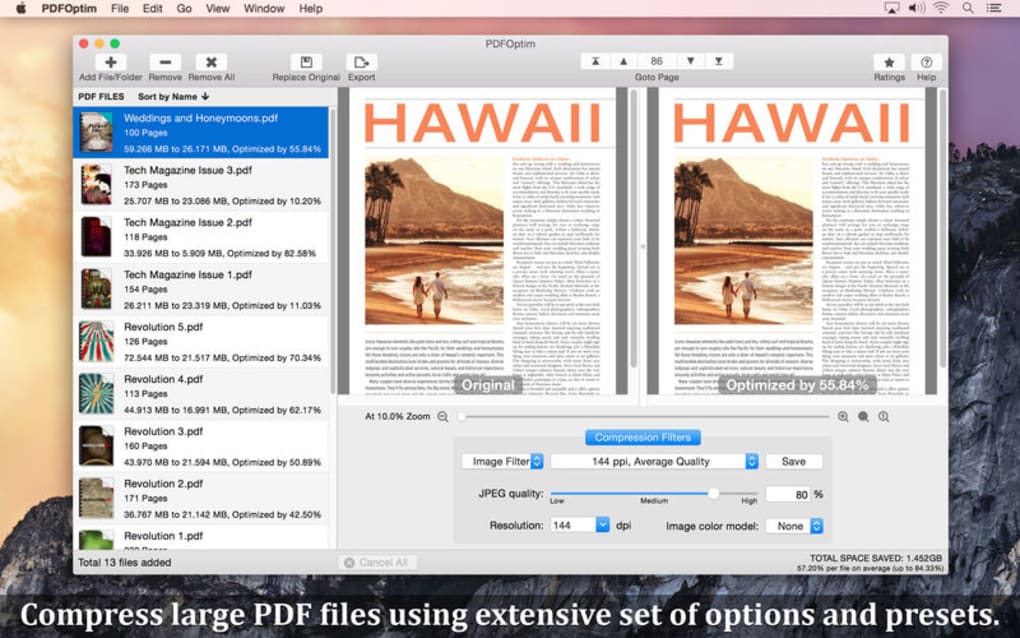
PDFOptim ist ein leichtes, intuitives Desktop‑Utility, das entwickelt wurde, um PDF‑Dateien zu verkleinern, ohne die visuelle Treue zu beeinträchtigen. Egal, ob Sie ein Student sind, der Vorlesungsnotizen teilt, ein Grafikdesigner, der bildintensive Portfolios bearbeitet, oder ein Geschäftsprofi, der schnelle Uploads zu Cloud‑Diensten benötigt – PDFOptim bietet eine schnelle, sichere Möglichkeit, PDFs zu komprimieren, zu reduzieren und zu optimieren. Das Programm unterstützt die Stapelverarbeitung, sodass Sie Dutzende Dokumente mit einem Klick komprimieren können, während ein Echtzeit‑Vorschaufenster die Original‑ und optimierten Versionen nebeneinander anzeigt.
Dieser visuelle Vergleich hilft Ihnen, sicherzustellen, dass die Qualität akzeptabel bleibt, bevor Sie die kleinere Datei speichern. PDFOptim verwendet eine Kombination aus Bild‑ und Quartz‑Filtern und bewahrt wesentliche Dokumenteneigenschaften wie Schriften, Vektorgrafiken und Metadaten. Benutzer können außerdem aus mehreren Farbmodell‑Voreinstellungen wählen – RGB, Grau, CMYK oder Monochrom – und erhalten so eine feine Kontrolle über Dateigröße versus Bildqualität.
Der Monochrom‑Modus entfernt beispielsweise Farbinformationen und reduziert die Endgröße drastisch, was ihn ideal für gescannte Verträge oder Schwarz‑weiß‑Berichte macht. Die Software ist kostenlos zum Download, wird regelmäßig mit Sicherheitspatches aktualisiert und funktioniert offline, sodass Ihre sensiblen PDFs Ihren Computer nie verlassen.
Hauptfunktionen
- Stapel‑Kompression: Verarbeitet mehrere PDFs gleichzeitig und spart Zeit bei großen Projekten.
- Echtzeit‑Vorschau: Vergleicht Original‑ und komprimierte Dateien sofort in einem geteilten Fenster.
- Mehrere Farbmodelle: Wählen Sie RGB, Grau, CMYK oder Monochrom, um Qualität und Größe auszubalancieren.
- Bild‑ & Quartz‑Filter: Fortgeschrittene Filter reduzieren die Bildauflösung und wenden Komprimierungsalgorithmen an, während die Textklarheit erhalten bleibt.
- Voreingestellte Profile: Schnellauswahl der Profile „Web“, „Print“ und „Maximum Reduction“ für gängige Anwendungsfälle.
- Sichere Offline‑Operation: Alle Vorgänge erfolgen lokal; keine Dateien werden auf externe Server hochgeladen.
- Anpassbare Ausgabeeinstellungen: Passen Sie DPI, Komprimierungsgrad und das Einbetten oder Entfernen von Schriften nach Bedarf an.
- Leichter Installer: Unter 30 MB Downloadgröße, minimale Systembelastung.
- Automatische Updates: Optionaler Update‑Checker hält die App mit den neuesten Sicherheitspatches aktuell.
- Plattformübergreifende Unterstützung: Verfügbar für Windows 10/11, macOS 10.14+ und Linux‑Distributionen.
Installation & Gebrauchsanleitung
Schritt‑für‑Schritt‑Installation
1. Installer herunterladen: Besuchen Sie die offizielle PDFOptim‑Website und klicken Sie auf die Schaltfläche „Download für Windows“ (oder macOS/Linux). Die Datei ist signiert und verifiziert, was einen sicheren Download gewährleistet.
2. Installer ausführen: Doppelklicken Sie die heruntergeladene .exe (Windows)‑ oder .dmg (macOS)‑Datei. Folgen Sie dem Assistenten, akzeptieren Sie die Lizenzvereinbarung und wählen Sie den Zielordner. Der Installer fügt automatisch eine Verknüpfung zu Ihrem Desktop und Startmenü hinzu.
3. Erster Start: Öffnen Sie PDFOptim über die Verknüpfung. Das Programm führt einen kurzen Integritäts‑Check durch und zeigt dann die Hauptoberfläche mit einem sauberen, modernen Layout.
Wie man ein PDF komprimiert
1. Dateien hinzufügen: Ziehen Sie PDFs per Drag‑and‑Drop in das Hauptfenster oder klicken Sie „Add Files“, um Ihre Ordner zu durchsuchen. Für Stapelaufgaben können Sie einen gesamten Ordner auswählen.
2. Voreinstellung auswählen: Wählen Sie „Web Optimized“, „Print Quality“ oder „Maximum Reduction“. Jede Voreinstellung konfiguriert DPI, Farbmodell und Komprimierungsgrad automatisch.
3. Feineinstellungen (optional): Klicken Sie den Button „Advanced Settings“, um DPI manuell festzulegen, ein Farbmodell zu wählen oder das Einbetten von Schriften zu aktivieren/deaktivieren.
4. Vorschau: Das geteilte Fenster zeigt das Original links und die optimierte Version rechts. Nutzen Sie die Zoom‑Steuerungen, um Textschärfe und Bilddetails zu prüfen.
5. Komprimieren: Drücken Sie den „Compress“-Button. PDFOptim erstellt eine neue Datei mit dem Zusatz „_optimized“ zum Originalnamen und speichert sie im selben Ordner, sofern Sie keinen anderen Ausgabepfad angeben.
6. Verifizieren & teilen: Öffnen Sie das optimierte PDF, um die Qualität zu bestätigen. Sie können die kleinere Datei nun per E‑Mail, Cloud‑Speicher oder auf jeder Web‑Plattform hochladen und profitieren von schnelleren Übertragungsraten und geringeren Speicherkosten.
Fehlerbehebungstipps
Wenn Sie den Fehler „File not supported“ erhalten, stellen Sie sicher, dass das PDF nicht passwortgeschützt ist; PDFOptim kann verschlüsselte Dateien nicht ohne das Passwort verarbeiten. Bei extrem großen Dateien (> 500 MB) erhöhen Sie den zugewiesenen RAM in den erweiterten Einstellungen oder teilen Sie das Dokument in kleinere Abschnitte, bevor Sie komprimieren.
Kompatibilität, Vor‑ und Nachteile
Supported Operating Systems: Windows 10/11 (64‑bit), macOS 10.14 and later, and major Linux distributions (Ubuntu, Fedora, Debian). The application runs natively without the need for additional runtimes such as Java or .NET, ensuring a smooth experience across platforms.
Vorteile
- Kostenlos zum Download und zur Nutzung ohne versteckte Gebühren.
- Stapelverarbeitung spart Zeit bei großen Projekten.
- Echtzeit‑Vorschau hilft, die Qualitätskontrolle aufrechtzuerhalten.
- Mehrere Farbmodell‑Optionen bieten Flexibilität für verschiedene Dokumenttypen.
- Offline‑Betrieb garantiert Datenschutz.
- Leichter Installer und geringer Systemressourcenverbrauch.
- Regelmäßige Updates verbessern die Sicherheit und fügen neue Voreinstellungen hinzu.
Nachteile
- Keine integrierte OCR; gescannte PDFs bleiben bildbasiert.
- Erweiterte Bildbearbeitung (z. B. Zuschneiden) muss vor der Komprimierung erfolgen.
- Auf Desktop‑Umgebungen beschränkt; noch keine mobile App‑Version.
- Verschlüsselte PDFs erfordern vor der Verarbeitung die manuelle Eingabe des Passworts.
- Einige sehr hochauflösende Bilder können im Modus maximale Reduktion feine Details verlieren.
Gesamtbewertung: 4.5 / 5 – PDFOptim bietet ein solides Gleichgewicht aus Geschwindigkeit, Einfachheit und Komprimierungseffizienz und ist damit die erste Wahl für die tägliche PDF‑Optimierung.
Häufig gestellte Fragen
-
Kann PDFOptim passwortgeschützte PDFs komprimieren?
PDFOptim kann verschlüsselte Dateien nicht direkt komprimieren. Sie müssen das PDF zuerst in einem Viewer öffnen, das Passwort eingeben und eine ungeschützte Kopie speichern, bevor Sie PDFOptim verwenden.
-
Gibt es eine Begrenzung für die Anzahl der Dateien, die ich stapelweise verarbeiten kann?
Es gibt keine fest codierte Grenze; die praktische Grenze hängt von RAM und CPU Ihres Computers ab. Bei sehr großen Stapeln ist es ratsam, den Auftrag in kleinere Gruppen aufzuteilen, um Speicherüberlastungen zu vermeiden.
-
Behält PDFOptim Hyperlinks und Lesezeichen nach der Komprimierung bei?
Ja. Der Komprimierungsalgorithmus wirkt auf Bilder und eingebettete Schriften, während die strukturellen Elemente des PDFs, einschließlich Hyperlinks, Lesezeichen und Formularfelder, erhalten bleiben.
-
Kann ich nach der Komprimierung zur Originaldatei zurückkehren?
PDFOptim speichert die optimierte Datei unter einem eindeutigen Dateinamen und lässt das Original unverändert. Löschen Sie einfach die optimierte Version, wenn Sie das Original behalten möchten.
-
Ist PDFOptim sicher vor Malware und Adware?
Der offizielle Installer ist digital signiert und die Software läuft offline ohne Tracker von Drittanbietern. Regelmäßige Updates schließen bekannte Schwachstellen, wodurch es eine sichere Wahl für vertrauliche Dokumente ist.
Fazit & Handlungsaufruf
PDFOptim zeichnet sich als kostenlose, sichere und benutzerfreundliche Lösung aus, die jeder schnell PDF‑Dateien verkleinern muss. Die Stapelverarbeitungs‑Funktion, die Echtzeit‑Vorschau und die flexiblen Farbmodell‑Optionen machen es für Studenten, Fachleute und kleine Unternehmen gleichermaßen geeignet. Zwar fehlen eine integrierte OCR und eine mobile Version, doch das Kernfunktionsset reicht für den täglichen PDF‑Reduktionsbedarf mehr als aus. Da alle Vorgänge lokal bleiben, respektiert PDFOptim Ihre Privatsphäre – ein entscheidender Faktor beim Umgang mit vertraulichen Verträgen oder proprietären Designs.
Wenn Sie bereit sind, Uploads zu beschleunigen, Speicherkosten zu senken und sauberere PDFs zu teilen, laden Sie PDFOptim jetzt herunter. Der Installer ist leichtgewichtig, die Oberfläche intuitiv und die erste Komprimierung völlig kostenlos. Erleben Sie schnellere Dateiübertragungen und einen reibungsloseren Arbeitsablauf – Ihre PDFs werden es Ihnen danken.







